

Com grande certeza, não temos nada a esconder dos serviços secretos. Mas será que é assim também com os hackers que roubam as senhas dos nossos e-mails? E o que acontece com a espionagem industrial? O utilizador comum da Internet é, em grande medida, cúmplice deste escândalo de vigilância.
Apesar disso, ainda é possível fazer compras offline
Damos-nos ao trabalho de comprar um envelope para o correio tradicional e pagar mais por envio em vez de simplesmente enviar um postal. Assim, quando se trata de e-mails, fecham os olhos. Ou seja, é hora de começar a criptografar e, como descobri por experiência própria, não é nada difícil:
Windows + Thunderbird
Instalar o Gpg4win
Primeiro, carregamos o software Gpg4win Desligue, pois temos o software GnuPG aqui, que mais tarde criptografa nossas mensagens. Além disso, GnuPG foi originalmente financiado financeiramente pelo Ministério da Economia e do Trabalho (BMWA) e pelo Ministério do Interior (BMI). sem fundamento.
Durante a instalação, é importante selecionar a componente GpgOL. Trata-se de um plugin para o Outlook (infelizmente apenas para as versões 2003 e 2007).

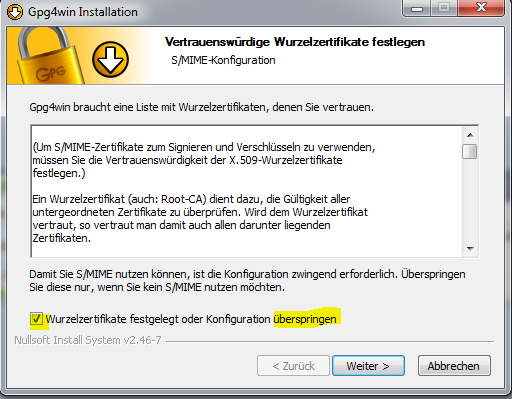
No final da instalação, confirme novamente que não queremos instalar certificados de raiz:
Instalar Enigmail
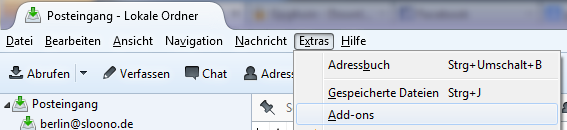
Agora abrimos o Thunderbird e instalamos o add-on Enigmail.
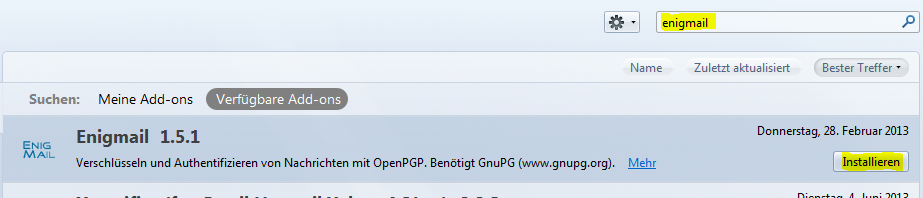
Procure por Enigmail e instale o complemento.
Depois, reinicie o Thunbird.

Criar chaves
O sistema inteiro funciona em princípio com dois chaves. Cada um possui uma chave pública que pode ser compartilhada com pessoas conhecidas e desconhecidas, publicada no site, incorporada à assinatura de e-mail ou qualquer outra coisa. Com essa chave pública, todas as pessoas que lhe enviem uma mensagem eletrônica poderão criptografar o texto. No entanto, apenas o proprietário da chave privada poderá ler esse texto criptografado. Portanto, não é aconselhável divulgar a chave privada/senha, e é melhor guardá-la apenas em sua memória.
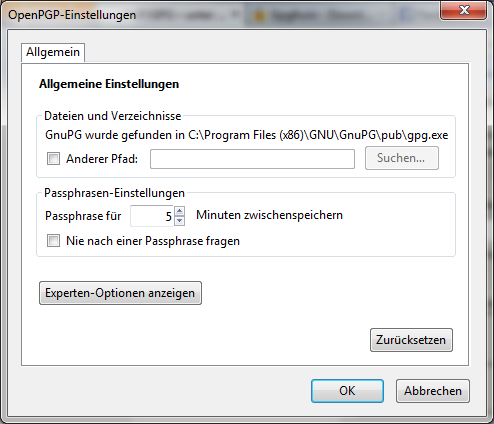
Antes de criar um par de chaves, verificamos se tudo correu bem durante a instalação, ou seja, se o Enigmail encontrou o nosso Gpg4win no primeiro passo. Para isso, clique em „OpenPGP“ no topo e em „Preferências“.
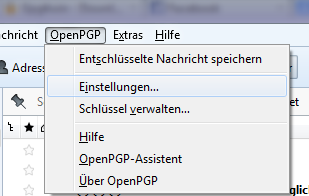 Se lá estiver escrito que o GnuPG foi encontrado, tudo está bem.
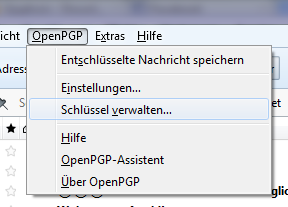
Em seguida, vá para as chaves, clique novamente em „OpenPGP“, mas desta vez em „Gerenciar Chaves“.
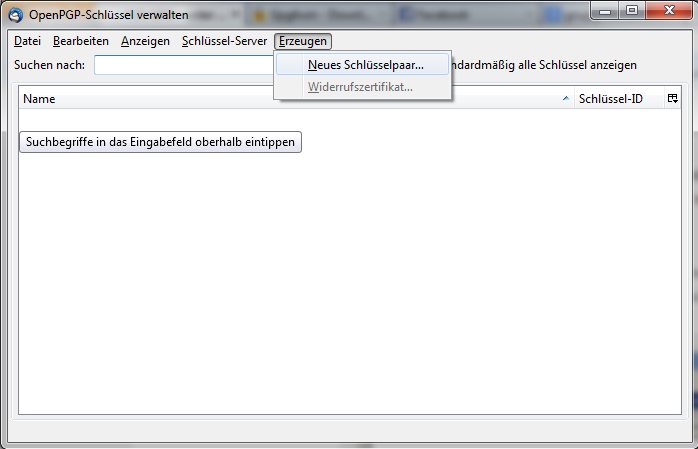
No próximo diálogo, clique em „Criar“ e „Novo par de chaves…“.
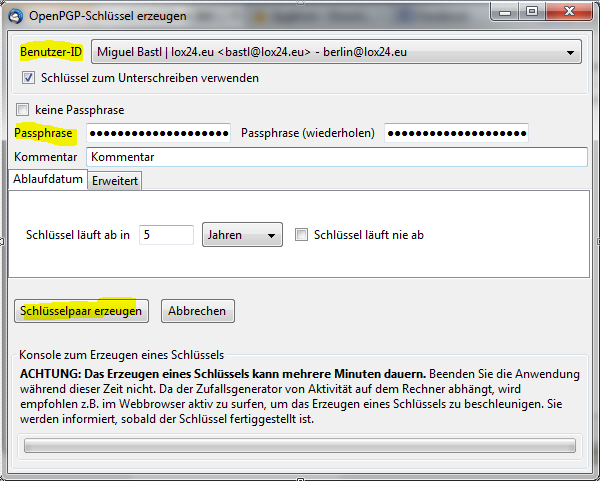
Agora começa a ficar interessante. Primeiro, você seleciona no topo para qual endereço de e-mail (se você tiver vários) você vai criar o par de chaves. Depois, você precisa criar uma senha. É fundamental escolher uma boa senha. Eu recomendo escolher uma frase que você geralmente consegue lembrar bem e que seja longa o suficiente, por exemplo: „Eu fui escolarizado em Berlim em 1991“. Mas atenção, não há nenhuma função para lembrar senhas esquecidas, então é essencial que você as memorize! Em seguida, clique em „Criar par de chaves“.
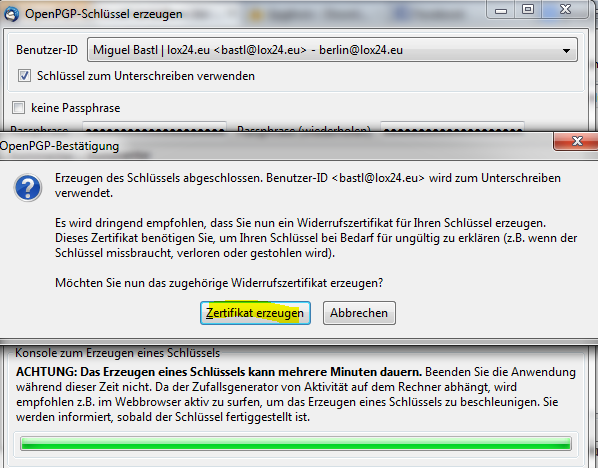
Em seguida, você será perguntado se deseja criar um certificado de recuperação de senha. Você precisará disso caso seu chave se perca e você queira declarar isso como inválido. Caso contrário, pessoas poderiam enviar informações confidenciais para você, já que você acha que tudo está criptografado, mas um terceiro poderá ter acesso à sua chave. Pegue esse certificado em CD ou USB em um local seguro. A Dropbox definitivamente não é um local seguro ;) Agora você será solicitado a digitar sua senha pela primeira vez.
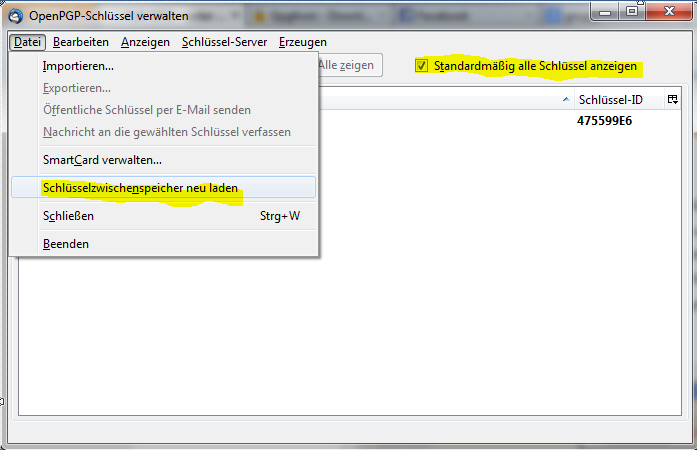
Agora, clique na opção „Exibir todos os chaves por padrão“ e, em seguida, clique em „Recarregar armazenamento de chaves“ no menu „Arquivo“.
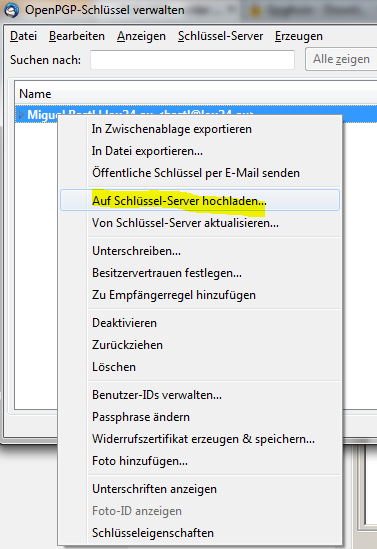
Agora clique com o botão direito no seu chave e selecione „Carregar no servidor de chaves“. Assim, você torna seu chave pública. Ele será carregado em um servidor na internet, então outras pessoas poderão encontrar o chave automaticamente e enviar mensagens criptografadas para você (inclusive para desconhecidos). Você também pode clicar em „Copiar para área de transferência“ e enviar o chave para seus amigos imediatamente.
Envie e-mails criptografados
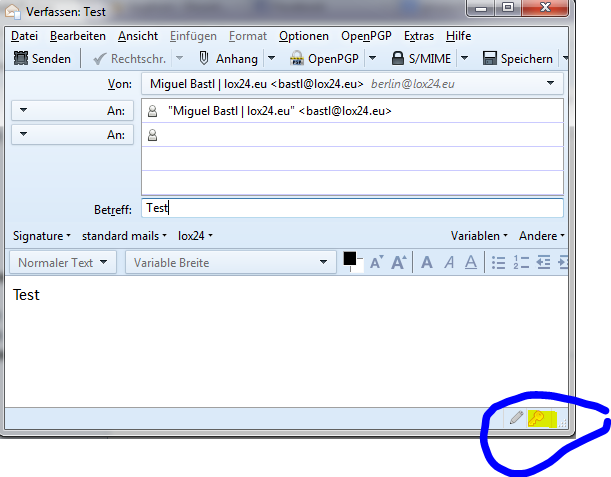
Se você quiser criptografar um e-mail agora, basta clicar no botão de chave na parte inferior direita. Você também pode clicar no lápis para assinar a mensagem, e o destinatário saberá que não foi enviado pelo acaso, mas certamente apenas você (ou qualquer pessoa que conheça sua senha).
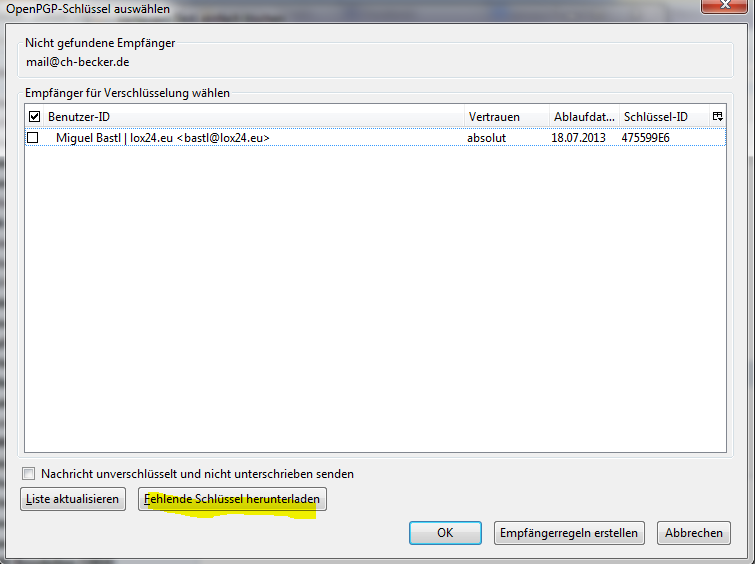
Se você ainda não tiver enviado nenhuma mensagem criptografada para esse destinatário, ou seja, não conhece sua chave pública, então, no próximo passo, baixe sua chave de um servidor público. Se você não conseguir encontrar a chave dele, envie-lhe essa página para que ele possa finalmente criptografar suas mensagens. Se você encontrar vários resultados, certifique-se de selecionar a correta e, em caso de dúvida, use a chave mais recente.
Foi isso! Se você receber uma mensagem criptografada, você será solicitado seu senha para descriptografá-la: