

Z całą pewnością nie mamy niczego do ukrycia przed służbami wywiadu. Co jednak wygląda tak samo, gdy hakerzy pozyskują hasła z naszych wiadomości e-mail? A co z szpiegowaniem przemysłowym? Średni użytkownik poczty elektronicznej jest w dużym stopniu odpowiedzialny za ten skandal związany z monitorowaniem.
Offline też jest możliwe
Dlaczego nie poświęcić trochę wysiłku na kupno koperty i zapłacenie dodatkowych kosztów za przesyłkę zamiast po prostu wysłać pocztówkę? W przypadku e-maili to samo. Oznacza to więc rozpoczęcie szyfrowania i jak sam odkryłem w trakcie własnych prób, to wcale nie jest trudne:
Windows + Thunderbird
Instalacja Gpg4win
Po pierwsze, załadujemy oprogramowanie Gpg4win spust, tam mamy program GnuPG, który później szyfruje nasze wiadomości. GnuPG był oryginalnie finansowany przez Ministerstwo Gospodarki i Pracy (BMWA) oraz Ministerstwo Spraw Wewnętrznych (BMI). niepodważalny.
Podczas instalacji należy wybrać komponent GpgOL. Jest to wtyczka do programu Outlook (niestety tylko dla wersji 2003 i 2007).

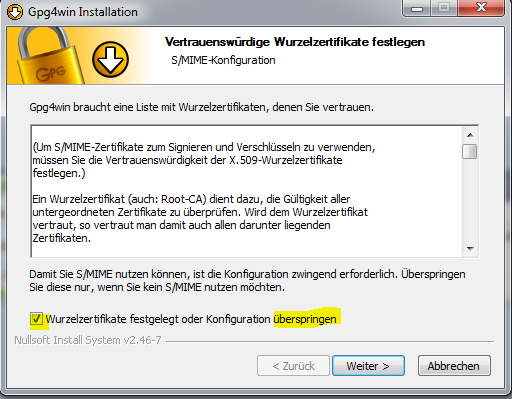
Pod koniec instalacji należy jeszcze raz potwierdzić, że nie chcemy zainstalować certyfikatów korzeniowych:
Instalacja Enigmail
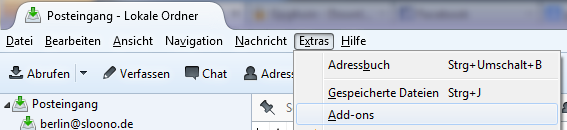
Teraz otwieramy program Thunderbird i instalujemy dodatek Enigmail.
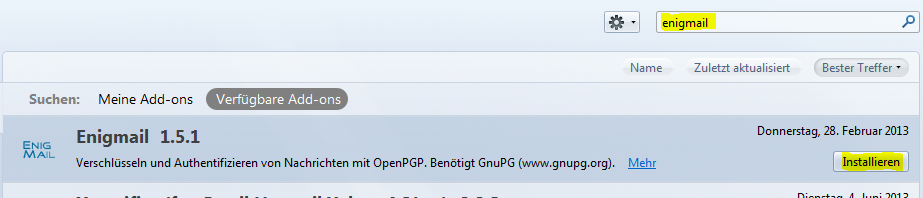
Szukaj w Enigmail i zainstaluj dodatek.
Następnie uruchom ponownie Thunbird.

Tworzenie kluczy
Cały system w zasadzie działa przy użyciu dwóch kluczy. Każdy ma publiczny klucz, który może przekazywać do znajomych i nieznanych osób, publikować go na stronie internetowej, wbudować go w podpis e-maila lub cokolwiek innego. Dzięki temu publicznemu kluczu wszyscy, którzy wysyłają Ci e-mail, mogą zaszyfrować tekst. Jednak tylko posiadacz prywatnego klucza może odczytać ten zaszyfrowany tekst. Dlatego nie wolno Ci go przekazywać i najlepiej przechowywać go w głowie!
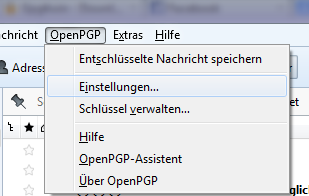
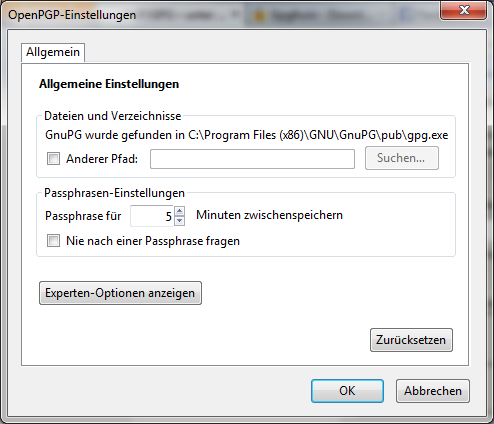
Zanim stworzymy parę kluczy, sprawdzamy, czy podczas instalacji wszystko poszło dobrze, czyli czy program Enigmail zidentyfikował nasz Gpg4win w pierwszym kroku. Aby to zrobić, kliknijcie w „OpenPGP“ u góry i następnie w „Ustawienia“.
 Jeśli teraz będzie napisane, że GnuPG został znaleziony, wszystko będzie w porządku.
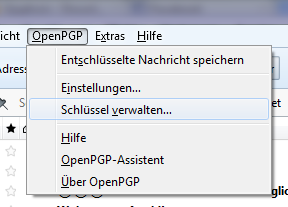
Następnie przechodzimy do kluczy, ponownie klikamy na „OpenPGP“, ale tym razem na „Zarządzaj kluczem“.
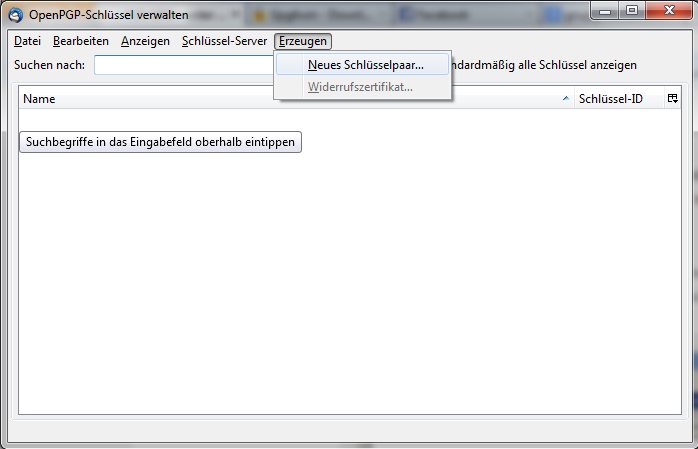
Następnie w następnym dialogu kliknij „Tworzenie“ i „Nowe parę kluczy…“.
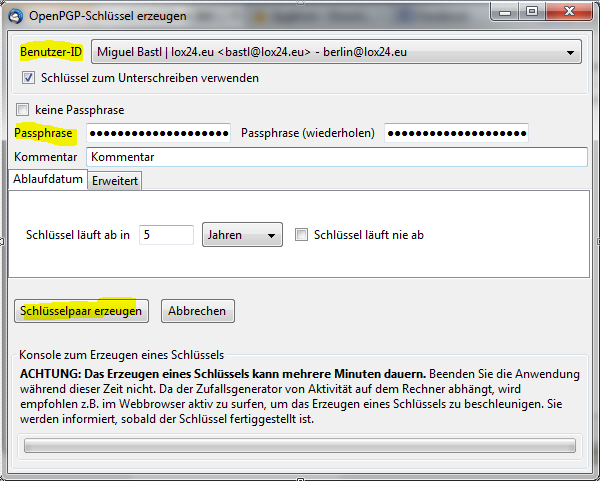
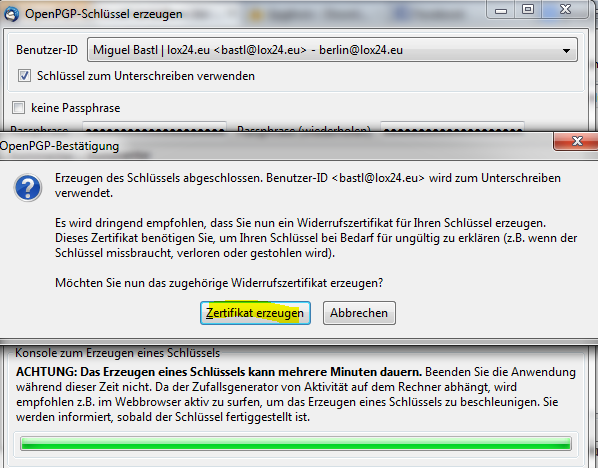
Teraz zaczyna się zabawa. Najpierw wybierzemy, z której adresy e-mail (jeśli ich masz kilka) chcemy utworzyć zestaw kluczy. Następnie musimy wymyślić hasło. Ważne jest, aby wybrać dobre hasło. Polecam wybrać coś, co można łatwo zapamiętać i które będzie wystarczająco długie, np. „W 1991 roku zostałem wyszkolony w Berlinie“. Ale uważajcie, nie ma funkcji do odzyskiwania zapomnianych haseł, więc koniecznie pamiętajcie ją! Następnie kliknij „Tworzenie zestawu kluczy“.
Następnie zostaniesz poproszony, czy chcesz utworzyć certyfikat szyfrowania. Warto to zrobić, jeśli klucz zostanie skradziony, aby móc go uznać za nieprawidłowy. W przeciwnym razie osoby mogą wysyłać poufne informacje, ponieważ wydaje się, że wszystko jest zaszyfrowane, a trzeci jednak posiada twój klucz. Zapisz to certyfikat na dysku CD lub USB w bezpiecznym miejscu. Dropbox zdecydowanie nie jest bezpiecznym miejscem ;) Teraz zostaniesz poproszony o hasło po raz pierwszy.
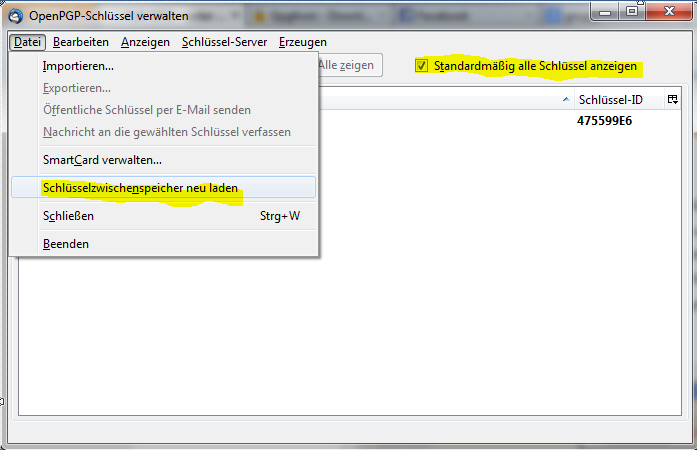
Teraz kliknij „Standardowo wyświetlać wszystkie klucze“ i następnie w menu „Plik“ kliknij „Naładować pamięć kluczy“.
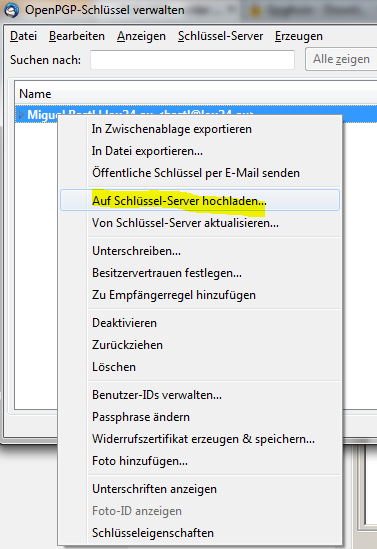
Teraz kliknij prawym przyciskiem myszy na klucz i wybierz „Pobierz na serwer kluczy“. Dzięki temu czynieniu publiczny klucz kluczykowy zostanie udostępniony. Następnie będzie on pobierany przez serwer internetowy, dzięki czemu inni użytkownicy będą mogli automatycznie znaleźć klucz i wysłać Ci szyfrowane wiadomości (nawet nieznajomym). Możesz także kliknąć „Kopiuj do pamięci podręcznej“ i wysłać klucz swoim znajomym.
Odbieranie szyfrowanych wiadomości e-mail
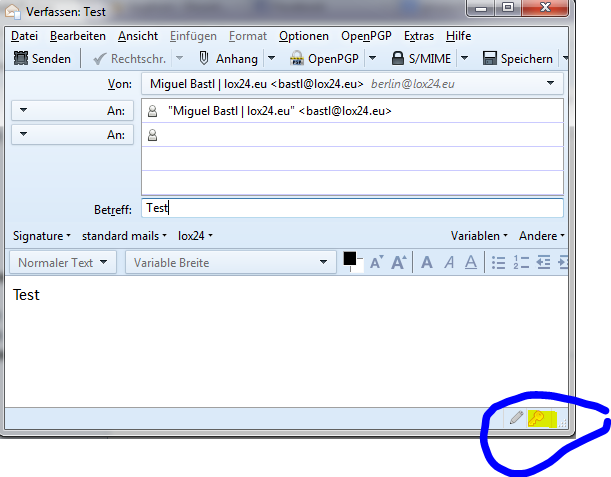
Jeśli teraz chcesz zaszyfrować wiadomość e-mail, wystarczy kliknąć kluczyk w prawym dolnym rogu. Możesz też kliknąć na klawisz „Stift”, dzięki czemu podpiszesz wiadomość i odbiorca będzie wiedział, że nie ktoś inny wysłał tę wiadomość do niego, a wyłącznie ty (lub każdy, kto zna Twój hasło).
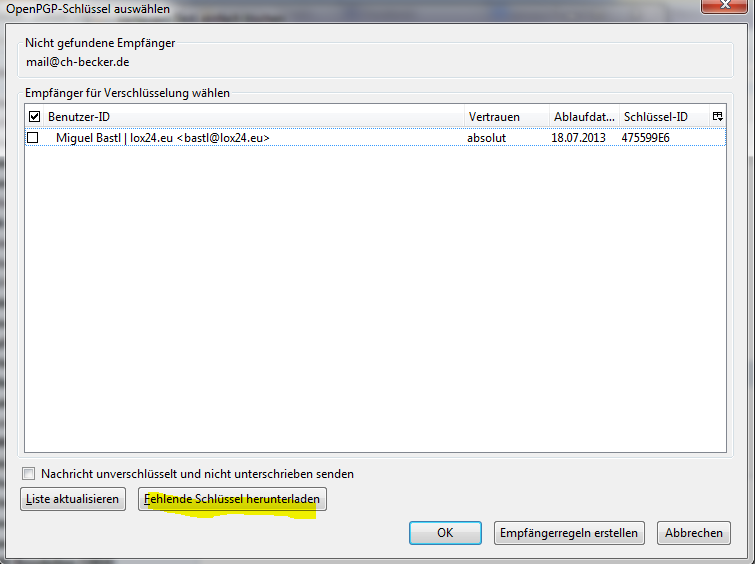
Jeśli jeszcze nie wysłaliście tej osobie żadnej zaszyfrowanej wiadomości e-mail, czyli nie znacie jej publicznego klucza, to w następnym kroku pobierzcie raz na zawsze jej klucz z publicznego serwera. Jeśli nie znajdziecie klucza u niej, po prostu prześlijcie jej tę stronę, aby w końcu zaszyfrowywali jej wiadomości. Jeśli znajdziecie więcej niż jeden wynik, upewnijcie się, że wybieracie właściwą adres e-mail i w razie wątpliwości użyjcie najnowszego klucza.
To wszystko! Jeśli teraz otrzymają Państwo szyfrowaną wiadomość e-mail, zostaną Państwo poproszeni o hasło do jej odblokowania: