

Mit großer Sicherheit haben wir nichts vor Geheimdiensten zu verbergen. Sieht es aber genauso aus mit Hackern die Passwörter aus unseren Mails abgreifen? Und was ist mit Industriespionage? Der Otto-Normal-E-Mail Nutzer ist zu einem großen Stück Mitschuld am Überwachungsskandal.
Offline geht doch auch
Geben wir uns bei der normalen Offline Post doch die Mühe einen Briefumschlag zu kaufen und mehr fürs Porto zu zahlen statt einfach eine Postkarte zu verschicken, so verschließen wir bei E-Mails die Augen. Es heißt also anfangen zu verschlüsseln und wie ich selber im Selbstversuch entdeckt habe, ist das ganze gar nicht schwierig:
Windows + Thunderbird
Gpg4win installieren
Als erstes laden wir die Software Gpg4win herunter, da haben wir mit GnuPG die Software dabei, welche später unsere Mails verschlüsselt. GnuPG wurde übrigens urspünglich einmal finanziell vom Bundesministerium für Wirtschaft und Arbeit (BMWA) und dem Bundesministerium des Innern (BMI) untestützt.
Bei der Installation darauf achten die Komponente GpgOL abzuwählen. Es handelt sich dabei um ein Plugin für Outlook (leider nur 2003 und 2007).

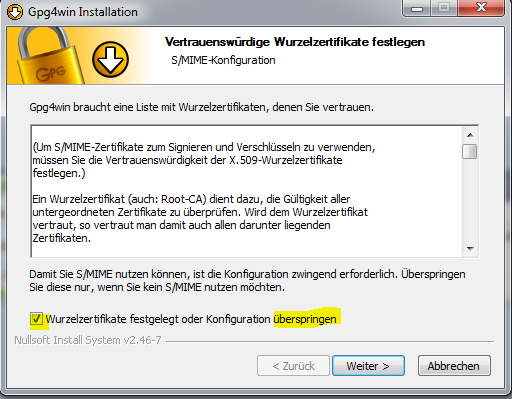
Am Ende der Installation noch einmal kurz bestätigen, dass wir keine Wurzelzertifikate installieren möchten:
Enigmail installieren
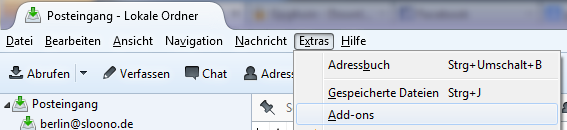
Nun öffnen wir Thunderbird und installieren das Addon Enigmail.
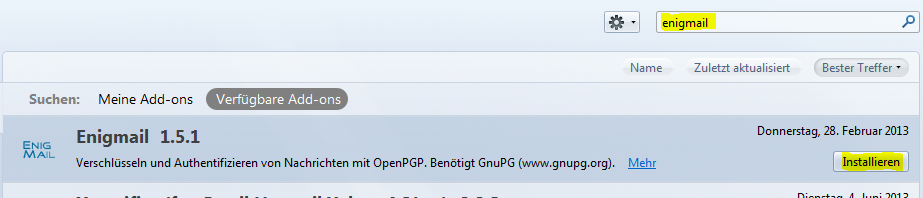
Nach Enigmail suchen und das Add-on installieren.
Danach Thunbird einmal neustarten.

Schlüssel erstellen
Das ganze System funktioniert im Prinzip mit zwei Schlüsseln. Jeder hat einen öffentlichen Schlüssel, diesen kann man an Bekannte und Unbekannte Leute weitergeben, auf der Website veröffentlichen, in die E-Mail Signatur einbauen oder was auch immer. Mit diesem öffentlichen Schlüssel können dann alle Leute, die Ihnen eine E-Mail schicken den Text verschlüsseln. Lesen kann diesen verschlüsselten Text dann aber nur der Inhaber des privaten Schlüssels. Den privaten Schlüssel/Ihr Kennwort, dürfen Sie deshalb nicht weitergeben und am besten nur im Kopf behalten!
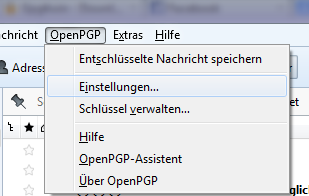
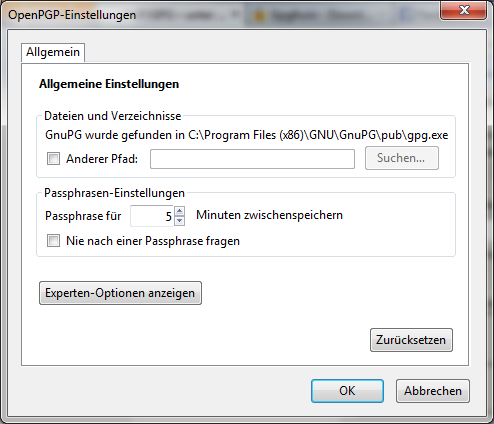
Bevor wir jetzt ein Schlüsselpaar erstellen prüfen wir ob bei der Installation alles geklappt hat, also ob Enigmail unser Gpg4win aus dem ersten Schritt gefunden hat. Dazu klicken wir oben auf „OpenPGP“ und dann auf „Einstellungen“.
 Wenn da jetzt steht, dass GnuPG gefunden wurde, ist alles okay.
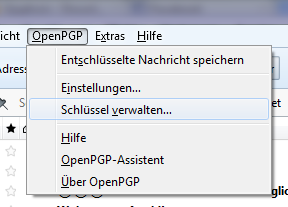
Als nächstes geht an die Schlüssel, wieder auf „OpenPGP“ klicken aber diesmal auf „Schlüssel verwalten“.
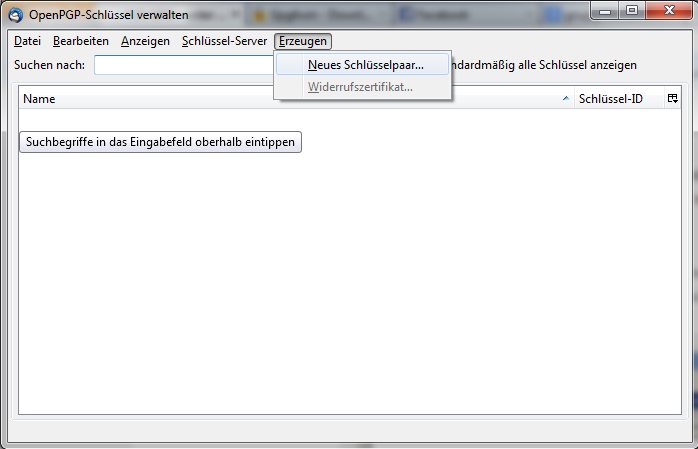
Im nächsten Dialog dann auf „Erzeugen“ und „Neues Schlüsselpaar…“ klicken.
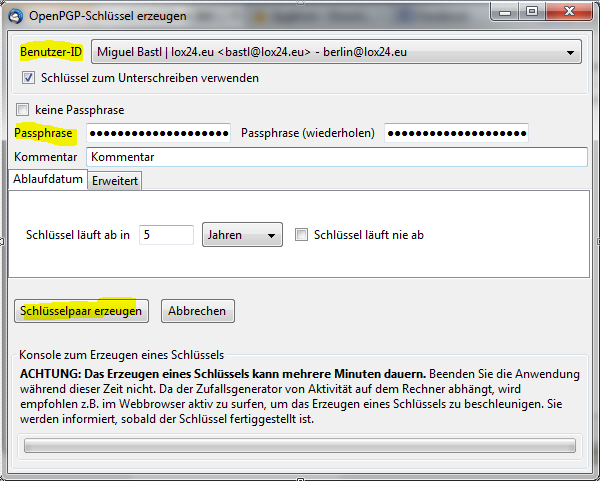
So jetzt wird es spannend. Als erstes wählen Sie ganz oben aus, für welche E-Mail Adresse (falls Sie mehrere haben) Sie das Schlüsselpaar erstellen. Danach müssen Sie sich ein Passwort ausdenken. Es ist entscheidend ein gutes Passwort zu wählen. Ich empfehle einen Satz zu wählen, diesen kann man sich meist recht gut merken und er ist lang genug, z.B. „Ich wurde 1991 in Berlin eingeschult“. Aber Achtung, es gibt keine Funktion für vergessene Passwörter, also umbedingt merken! Anschließend auf „Schlüsselpaar erzeugen klicken“.
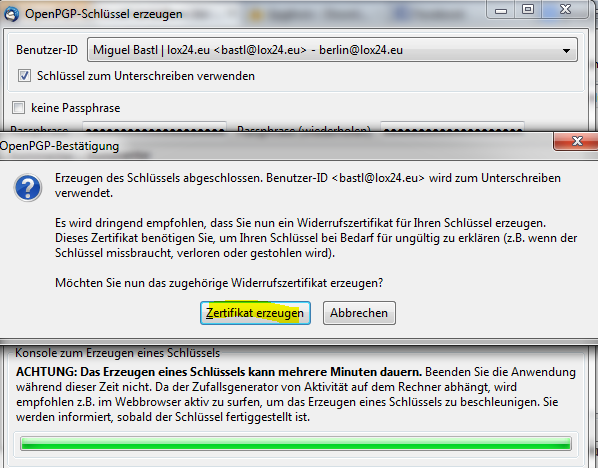
Als nächstes werden Sie gefragt, ob Sie ein Widderufszertifikat erstellen möchten. Sie brauchen das ganze, falls Ihr Schlüssel abhanden kommt um diesen für Ungültig zu erklären. Ansonsten könnten Ihnen Leute vertrauliche Informationen schicken, da Sie denken ist ja alles verschlüsselt, ein dritter aber im Besitz Ihres Schlüssels sein. Heben Sie dieses Zertifikat auf CD oder USB an einem sicheren Ort auf. Die Dropbox ist definitiv kein sicherer Ort ;) Sie werden nun das erste mal nach Ihrem Passwort gefragt.
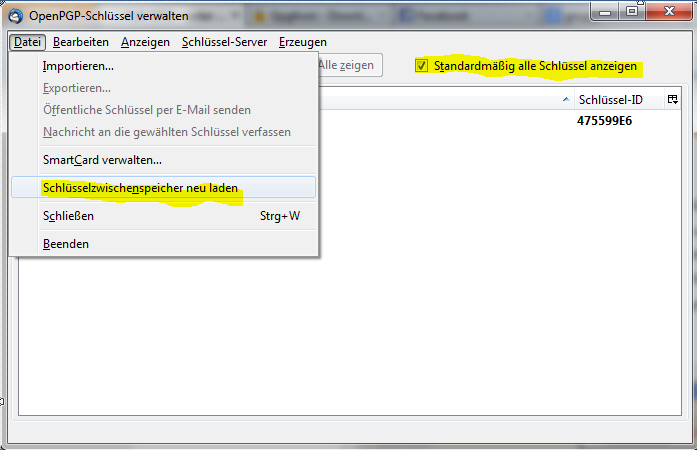
Jetzt einmal auf „Standardmäßig alle Schlüssel anzeigen“ klicken und dann unter „Datei“ auf „Schlüsselspeicher neuladen“ klicken.
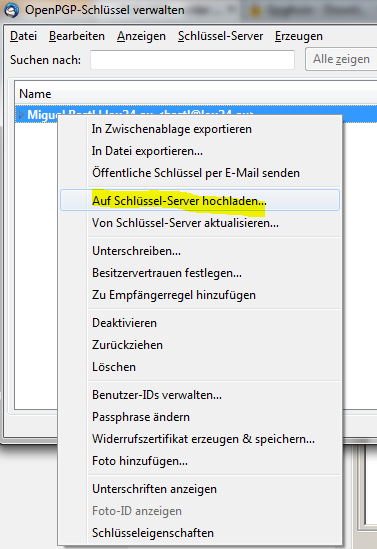
Jetzt einmal Ihren Schlüssel mit rechts anklicken und „Auf Schlüsselserver hochladen“ wählen. Dadurch machen Sie Ihren öffentlichen Schlüssel öffentlich. Er wird auf einen Server im Internet geladen, dann können andere Leuten den Schlüssel automatisch finden und Ihnen verschlüsselte Mails schicken (auch Unbekannte). Sie können auch auf „In Zwischenablage kopieren“ klicken und den Schlüssel gleich an Ihre Bekannten rumschicken.
Verschlüsselte Mails verschicken
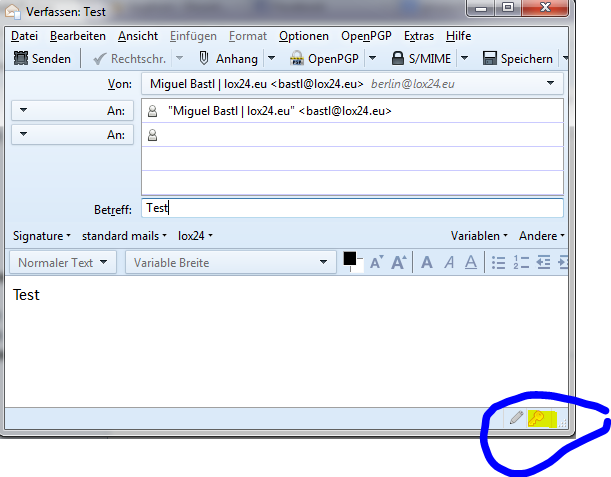
Wenn Sie jetzt eine E-Mail verschlüsseln wollen, müssen Sie einfach unten rechts auf den Schlüssel klicken. Sie können auch auf den Stift klicken, dadurch unterschreiben Sie die Mail und der Empfänger weiß, dass nicht irgendjemand die Mail an ihn geschickt hat, sondern definitiv nur Sie (oder jeder der Ihr Passwort kennt).
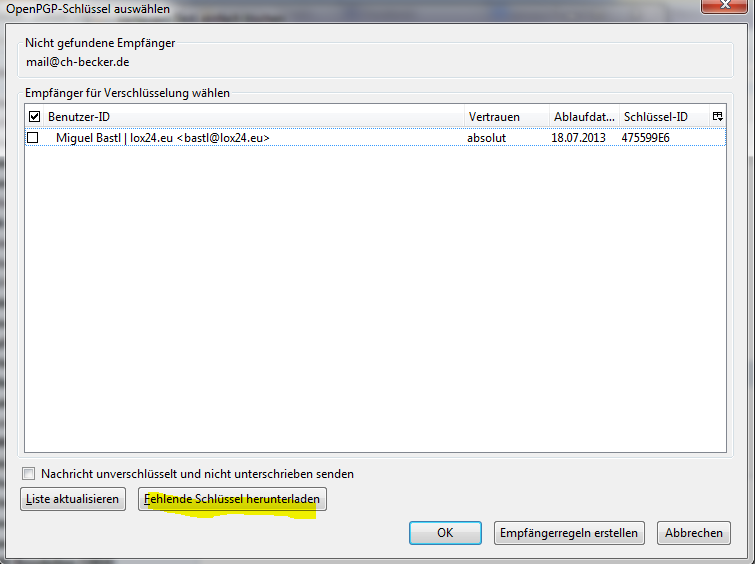
Wenn Sie an diesen Empfänger noch keine verschlüsselte Mail geschickt haben, also seinen öffentlichen Schlüssel nicht kennen, dann laden Sie im nächsten Schritt einmalig seinen Schlüssel von einem öffentlichen Server herunter. Wenn Sie keinen Schlüssel von ihm finden, dann schicken Sie ihm diese Seite, damit er auch endlich seine Mails verschlüsselt. Finden Sie mehrere Treffer, dann achten Sie darauf die richtige Mail Adresse auszuwählen und im Zweifelsfall den neusten Schlüssel.
Das wars! Wenn Sie selber nun eine verschlüsselte Mail bekommen, dann werden Sie nach Ihrem Passwort gefragt zum entschlüsseln: