

Con mucha seguridad no tenemos nada que esconder de los servicios de inteligencia. Pero ¿es igual de grave para los hackers robar las contraseñas de nuestros correos? Y ¿qué hay de la espionaje industrial? El usuario normal de correo electrónico no es responsable en gran medida del escándalo de vigilancia.
¡También funciona sin conexión a Internet!
¿Por qué no nos esforzamos un poco en comprar un sobre para la postal normal y no pagar más por el envío, en vez de simplemente enviar una postal? Así, cuando recibimos un correo electrónico, simplemente tapamos los ojos. Es decir, hay que empezar a cifrar y, como descubrí por mi propia experiencia, no es nada difícil:
Windows + Thunderbird
Instalar Gpg4win
En primer lugar, cargamos el software Gpg4win Descomprimíelo, allí tenemos la software GnuPG, que más tarde cifrará nuestras correos electrónicos. Por cierto, GnuPG fue originalmente financiado por el Ministerio Federal de Economía y Trabajo (BMWA) y el Ministerio Federal del Interior (BMI). sin fundamento.
Durante la instalación, la componente GpgOL debe seleccionarse. Se trata de un complemento para Outlook (lamentablemente solo para 2003 y 2007).

Al final de la instalación, confirme de nuevo que no queremos instalar certificados de raíz:
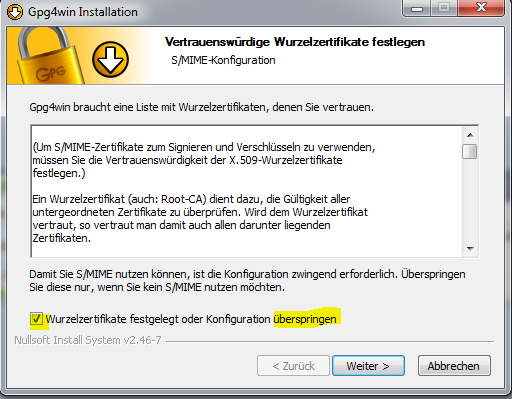
Instalar Enigmail
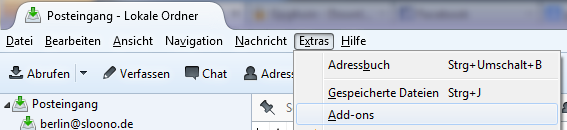
Ahora abrimos Thunderbird e instalamos el complemento Enigmail.
Busque en Enigmail y instale el complemento.
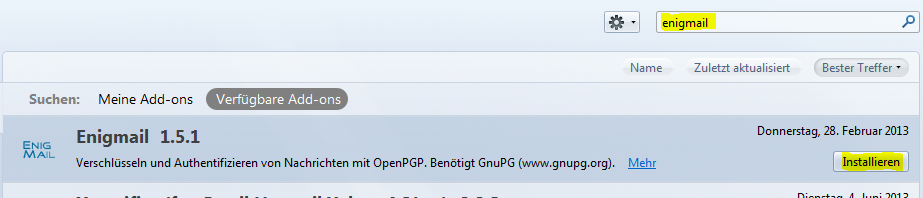
Después, reinicie el Thunbird una vez más.

Crear claves
El sistema funciona en principio con dos claves. Cada uno tiene una clave pública que puede compartir con conocidos y desconocidos, publicar en la web, incorporar en la firma de correo electrónico o lo que sea. Con esta clave pública, todas las personas que le envíen un correo electrónico podrán cifrar el texto. Sin embargo, solo el titular de la clave privada podrá leer este texto cifrado. Por lo tanto, no debe compartir la clave privada/su contraseña y, de lo posible, guardarla en su cabeza.
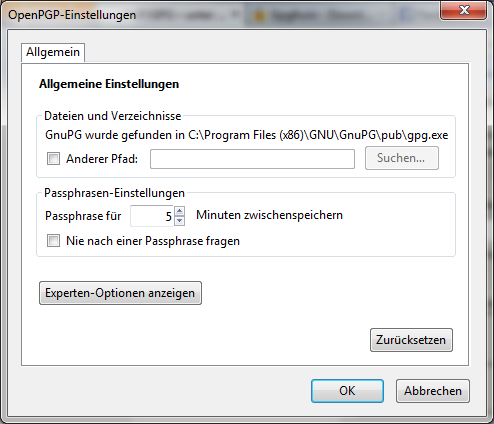
Antes de crear una clave de inicio, verificamos si la instalación salió bien, es decir, si Enigmail ha encontrado nuestro Gpg4win en el primer paso. Para ello, hacemos clic en „OpenPGP“ en la parte superior y luego en „Configuración“.
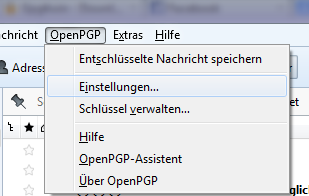 Si dice que GnuPG se ha encontrado, está bien.
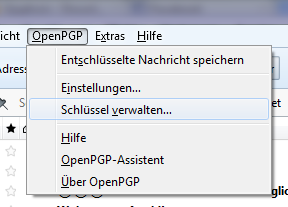
A continuación, pasamos a las claves; de nuevo hacemos clic en „OpenPGP“, pero esta vez en „Administrar claves“.
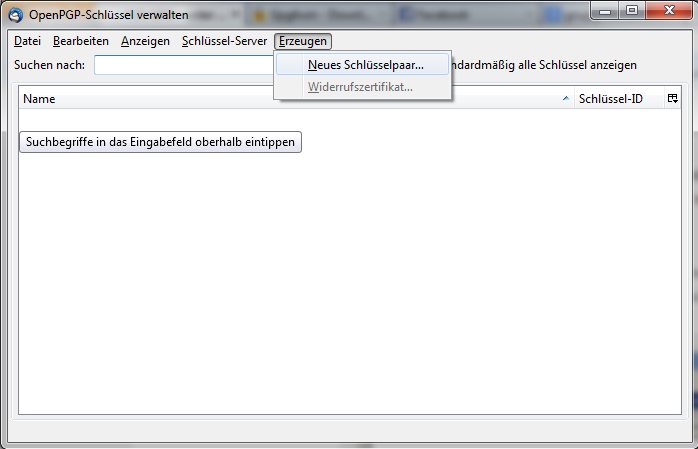
En el siguiente diálogo, haga clic en „Generar“ y „Nuevo par de claves…“.
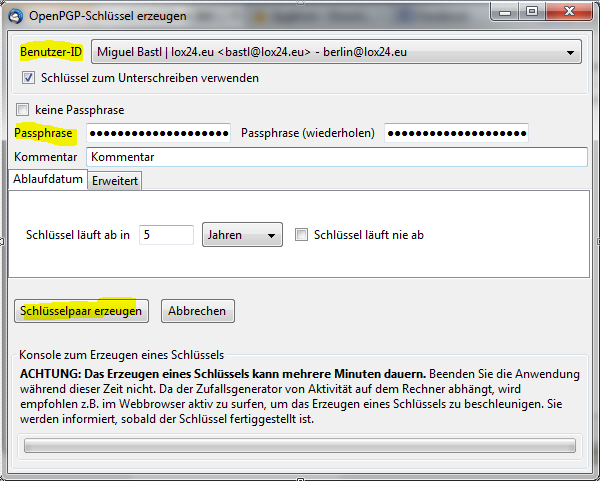
Ahora se pone interesante. En primer lugar, elija la dirección de correo electrónico (si tiene varias) a la que creará la combinación de claves. Luego deberá crear una contraseña. Es crucial elegir una buena contraseña. Recomiendo elegir una frase que suele ser fácil de recordar y que sea lo suficientemente larga como para que no se olvide fácilmente. Por ejemplo: „Me hice escolar en Berlín en 1991“. ¡Sin embargo, tenga cuidado, no hay función para recuperar contraseñas olvidadas, así que tenga mucho cuidado de recordarla! Luego haga clic en „Generar combinación de claves“.
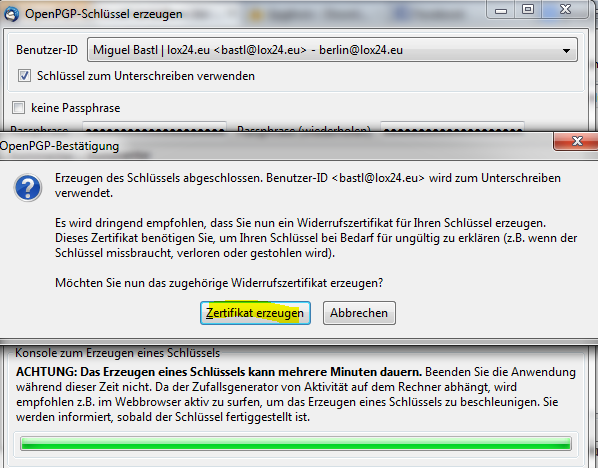
A continuación se le preguntará si desea crear un certificado de duplicación de contraseña. Es necesario para poder declarar que la clave ha sido robada y, de lo contrario, podrían enviar a las personas información confidencial, ya que todo está cifrado, pero un tercero podría tener la clave. Guarde este certificado en una ubicación segura en una unidad de CD o USB. La Dropbox definitivamente no es un lugar seguro ;) Ahora se le preguntará por su contraseña por primera vez.
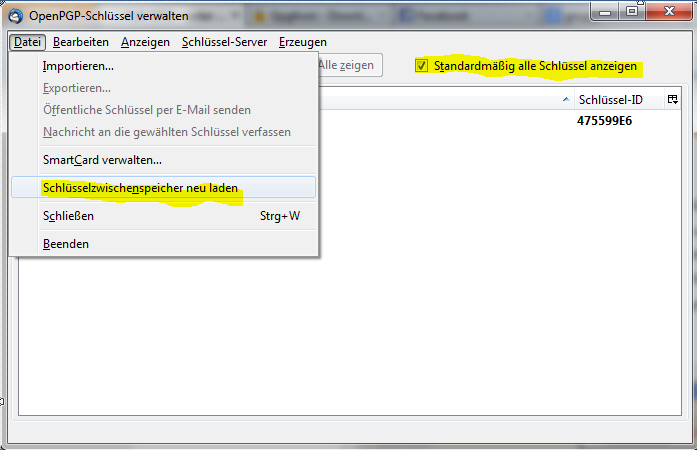
Ahora haga clic en „Mostrar todos los claves por defecto“ y luego en „Archivo“ haga clic en „Recargar la memoria de claves“.
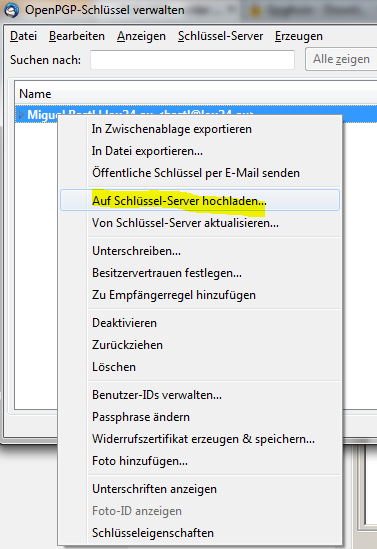
Ahora haga clic con el botón derecho en su clave y seleccione „Enviar a servidor de claves“. De esta manera, hace pública su clave pública. Se cargará en un servidor en Internet, luego otras personas podrán encontrar su clave automáticamente y enviarles correos electrónicos cifrados (incluso a desconocidos). También puede hacer clic en „Copiar a la memoria intermedia“ y enviar su clave a sus conocidos de inmediato.
Envía correos electrónicos cifrados
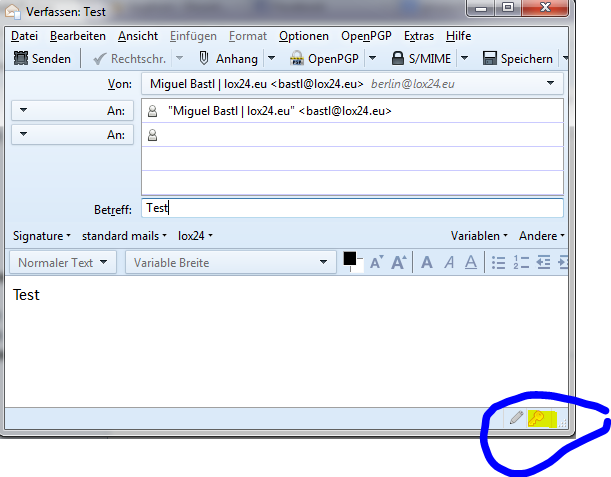
Si ahora desea encriptar un correo electrónico, simplemente haga clic en el botón de contraseña en la parte inferior derecha. También puede hacer clic en el lápiz para firmar el correo electrónico, de esta manera el destinatario sabrá que no fue enviado por alguien más que usted (o cualquier otra persona que conozca su contraseña).
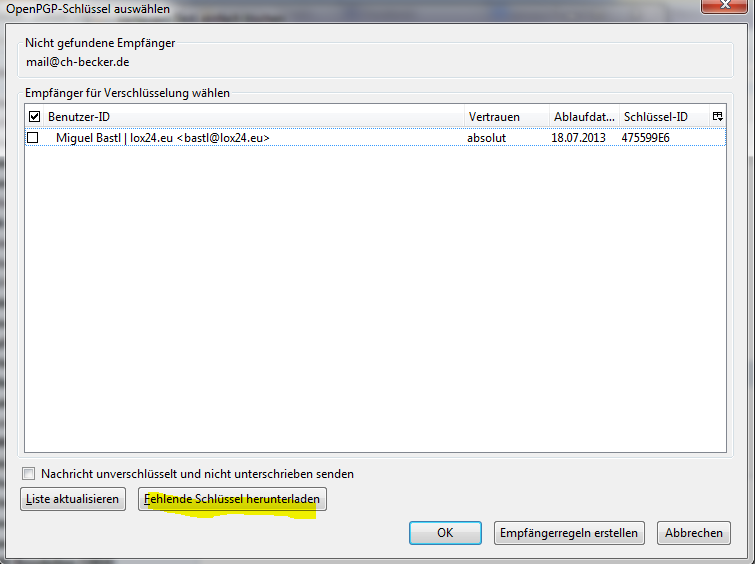
Si aún no ha enviado un correo electrónico cifrado a este destinatario, es decir, no conoce su clave pública, primero descargue su clave de un servidor público. Si no encuentra su clave, envíele esta página para que finalmente pueda cifrar sus correos electrónicos. Si encuentra varios resultados, asegúrese de seleccionar la dirección correcta y, en caso de duda, el clave más reciente.
¡Eso es todo! Si ahora recibe un correo electrónico cifrado, le preguntarán su contraseña para descifrarlo: