

Die Cloud Lösung DSM von Synology ist eine Plattform zur Datenspeicherung und zur beruflichen Zusammenarbeit. Dazu zählen Cloud-Lösungen für Unternehmen wie File Management und Mail-Clouds. Mit Hilfe von LOX24 ist es möglich sich per SMS benachrichtigen zu lassen, wenn von der Software Fehler entdeckt werden oder bestimmte Prozesse stattfinden.
SMS Einrichten Synology DSM
In diesem Tutorial möchten wir Ihnen erklären, wie Sie in Synology die nötigen Einstellungen vornehmen, um sich per SMS über bestimmte Ereignisse informieren zu lassen.
Login
Loggen Sie sich auf Ihrem Synology DSM ein. Sie finden das System üblicherweise über eine Adresse wie http://ihr-server:5000/, wobei Ihr Server auch für Ihre IP-Adresse stehen kann. Loggen Sie sich anschließend mit Ihren Zugangsdaten ein:
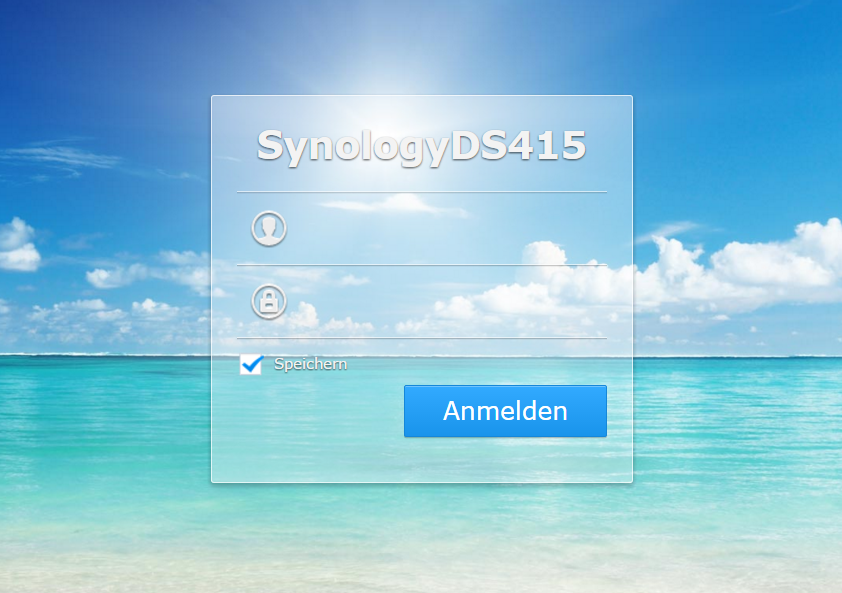
Aufrufen der Einstellungen
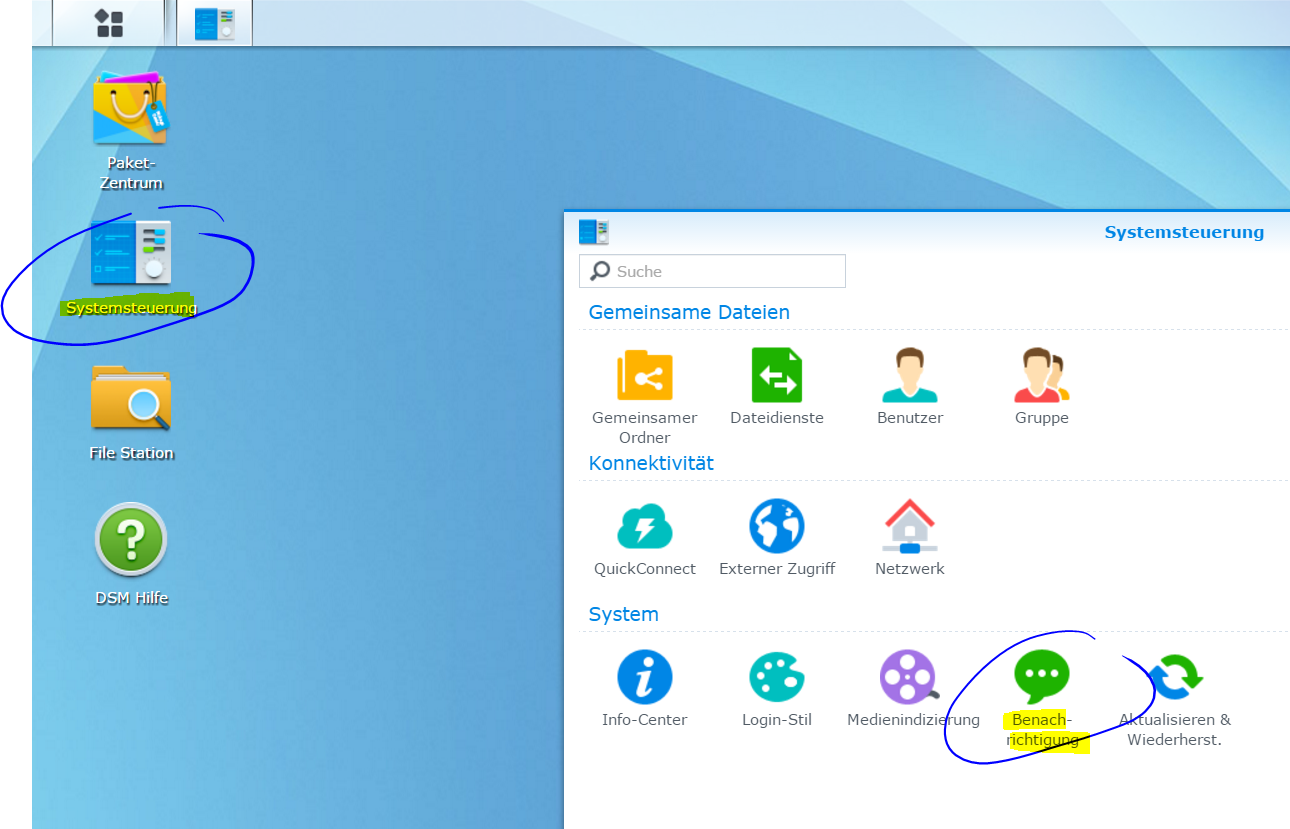
Als nächstes rufen Sie die Systemsteuerung auf und dort die Benachrichtigungseinstellungen:
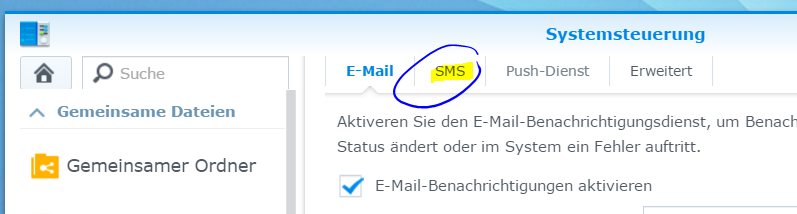
Dort wechseln Sie in den Reiter SMS um Dort einen neuen Dienst anzulegen:
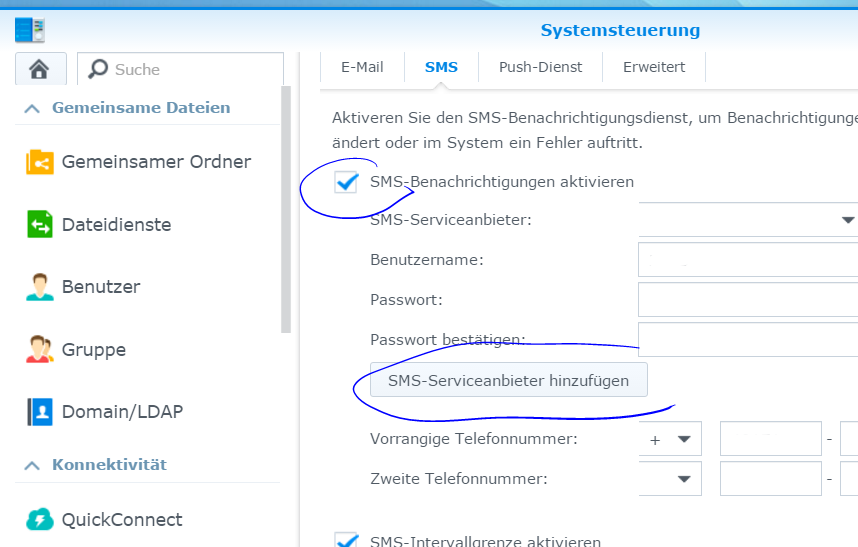
Aktivieren Sie dort den Empfang von SMS-Benachrichitgungen durch Klick auf die Box „SMS-Benachrichtigungen aktivieren“. Anschließend klicken Sie dort den Button „SMS-Serviceanbieter hinzufügen“:
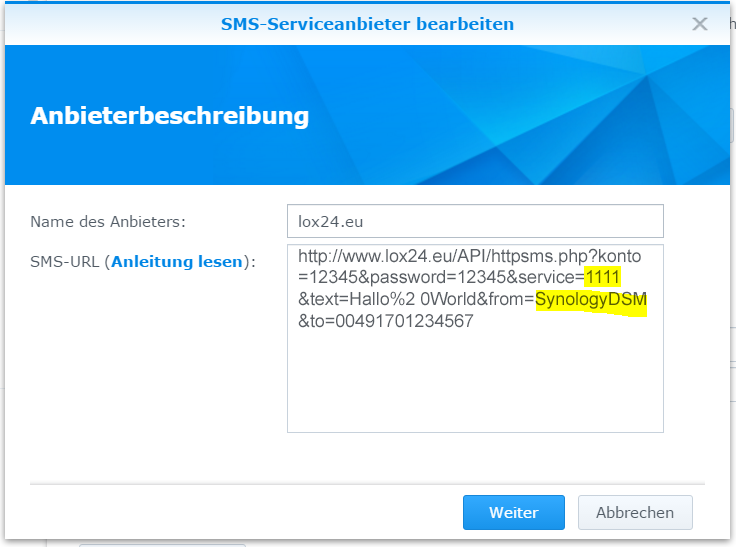
Geben Sie nun als Namen des Dienstanbieters „LOX24“ ein und die folgende SMS-URL: ../API/httpsms.php?konto=12345&password=12345&service=1111&text=Hallo%20World&from=SynologyDSM&to=00491701234567
Die Parameter für das Konto und das Passwort werden direkt von Synology im nächsten Schritt eingestellt. Den Parameter für den Service und die Absenderkennung müssen Sie aber bereits hier richtig einstellen. Sie finden die Service-ID für die jeweiligen SMS Tarife Basic, Economy, Pro und Direkt in Ihrem Account im Dashboard.
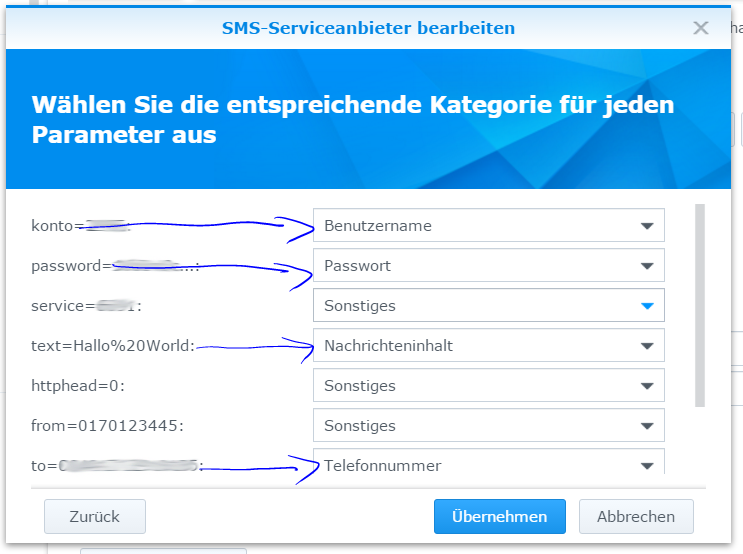
Im nächsten Schritt erklären Sie dem System, welcher Parameter der URL für welchen Wert der Software steht. Der Parameter Konto entspricht dem Benutzernamen. Der Parameter password entspricht dem API Key (Web-Account Einstellungen, API-Einstellungen). Der Parameter text entspricht dem Nachrichteninhalt. Der Parameter to entspricht der Telefonnummer. Alle weiteren Parameter (soweit verwendet) sind Sontiges.
- konto=12345: Benutzername
- password=12345: Passwort (API Key v)
- text=Hallo%20World: Nachrichteninhalt
- to=00491701234567: Telefonnummer
Im nächsten Fenster tragen Sie nun Ihre richtigen Zugangsdaten für LOX24 ein. Im Feld Benutzername tragen Sie Ihre Kunden-ID (Kunden-Nr.) ein, welche Sie auch für den Login in Ihren Account nutzen. Im Feld Passwort tragen Sie Ihren API-Key v1 ein. Wichtig ist es, dass dies nicht das gleiche Passwort wie für den Login auf unserer Seite ist, sondern Sie den API-Key v1 können Sie in Ihrem Web-Account unter Einstellungen und API-Einstellungen anlegen.
Bei „Vorrangige Telefonnummer“ tragen Sie die Nummer ein, welche die Benachrichtungen erhalten soll.
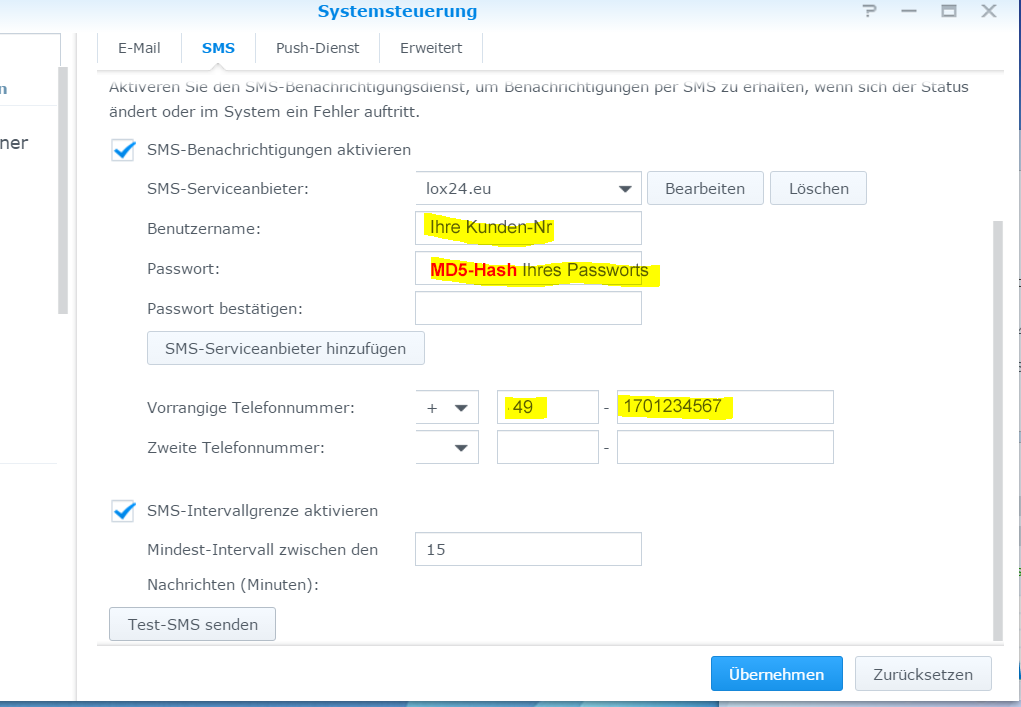
Sie können nun noch eine Test-SMS versenden. Klicken Sie dazu auf den Button „Test-SMS senden“. Wenn Sie keine SMS erhalten, prüfen Sie ob die SMS in der Postbox in Ihrem Account auf unserer Website erscheint. Erscheint die SMS dort nicht, prüfen Sie noch einmal ob Sie die korrekte Service-ID in der URL eingetragen haben. Die Kunden-Nr. korrekt ist und bei Passwort der API-Key in v1 eingetragen wurde.
Um alles zu speichern, klicken Sie auf „Übernehmen“.
